
Teknoloji çağında veri işleme ve analizleri, hem bireysel hem de kurumsal alanda kritik bir önem taşır. Bu süreçlerde, veri yönetiminin vazgeçilmez araçlarından biri olan Microsoft Excel, gelişmiş özellikleriyle ön plana çıkar.
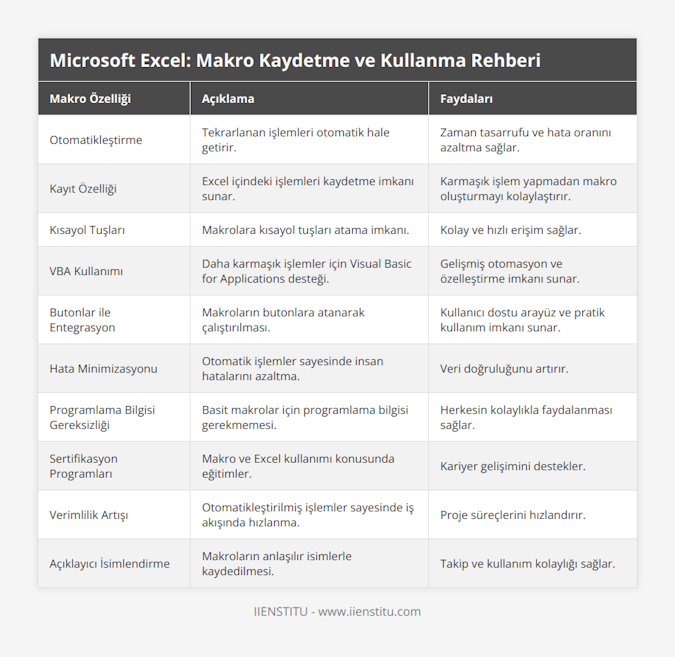
Excel'de zaman ve emek tasarrufu sağlayan en etkili araçlardan biri ise makrolardır. Makrolar sayesinde tekrarlanan işlemleri birkaç saniyede otomatik olarak gerçekleştirebiliriz. Bu rehber, mevcut iş akışlarınızı hızlandıracak makro kaydetme ve kullanma tekniklerini adım adım açıklamaktadır. Bilgiyi artırmak, görevleri otomatikleştirmek ve verimliliği maksimize etmek için, karşınızda Microsoft Excel makro kullanımının capcanlı dünyasına dair özgün ve detaylı bir rehber.
Makroların Tanımı ve Önemi
Makrolar, belirli görevleri otomatikleştirmek için kullanılan bir dizi komuttur. Microsoft Excel'de makrolar ile veri girişi, hesaplama, analiz ve raporlama gibi işlemleri hızlıca yapabilirsiniz. Makro kullanımı sayesinde tekrarlı iş yükleri azalır, hatalar minimize edilir ve genel verimlilik artar. Ek olarak, bu özelliğin kullanımını yaygınlaştırmak adına sunulan bilgisayar sertifikası meb onaylı programlar da bulunmaktadır. Bu programlarla alınan sertifikalar, hem iş yaşamında hem de akademik kariyerde fark yaratmanızı sağlar.
Microsoft Excel'de Makroların Kullanımı
Excel'de makro yazmak için önceden bir programlama bilgisine ihtiyacınız olmamakla birlikte, Visual Basic for Applications (VBA) programlama diliyle daha karmaşık makrolar oluşturabilirsiniz. Ancak genel kullanıcılar için basit işlemleri otomatikleştirmek adına Excel'in kendi içerisinde sunduğu makro kaydetme özelliği yeterli olacaktır. İşte bu yazıda, VBA bilgisi olmayan kullanıcılar için bile makro kaydetme ve kullanma yöntemlerini detaylandıracağız.
Excel Makro Kaydetme
Makro kaydetme işlemi, zamanı verimli kullanmanın ve tekrar eden görevleri basitleştirmenin anahtarıdır. Excel'de makro kaydetmek aslında düşündüğünüzden çok daha basittir. Aşağıda, bu işlemi adım adım keşfedeceksiniz.
Makro Kaydetme Adımları
Kayıt Başlatma
Makro kaydını başlatmak için ilk olarak 'Görünüm' sekmesinin altındaki "Makrolar" grubundan "Makro Kaydet" seçeneğine tıklamanız gerekir. Açılan pencerede makronuza bir isim vermek ve bir kısayol tuşu atamak opsiyoneldir, ancak makro işlemlerinizi daha sonra kolayca çağırabilmeniz adına yararlıdır.
İşlem Yürütme
Makro kaydını başlattıktan sonra, otomatikleştirmek istediğiniz rutin işlemleri sırasıyla yapın. Örneğin, bir dizi veriyi sıralama, belirli hücrelere formül veya format uygulama gibi işlemler olabilir. Bu adımda, yapmakta olduğunuz tüm işlemler makro kaydı tarafından anında algılanmakta ve kaydedilmektedir.
Kayıt Durdurma
Tüm istenen işlemleri tamamladıktan sonra, kayıt işlemini sonlandırmak için yine "Makrolar" grubundan "Kaydı Durdur" a tıklamak yeterli olacaktır. Kaydettiğiniz makro, Excel'in "Makrolar" bölümüne kaydedilmekte ve tekrar kullanım için hazır hale getirilmektedir.
Makro Kaydederken Dikkat Edilmesi Gerekenler
Makro kaydederken dikkat etmeniz gereken en önemli unsur, yaptığınız işlemlerin iş akışınıza tam olarak uygun olmasıdır. Herhangi bir hata veya gereksiz adım, makronun verimliliğini olumsuz etkileyebilir.
Makro Adı Belirleme
Makronuza vereceğiniz isim, daha sonradan ne iş yaptığını hatırlamanızda size yardımcı olacaktır. Bu nedenle, açıklayıcı ve işlevsel isimler tercih edilmelidir. Ayrıca, Excel, özel karakterleri veya boşlukları makro isimlerinde desteklemez, bu nedenle isimlendirmede bu kısıtlamalara dikkat etmelisiniz.
Makro İşlem Geliştirme
Makro kaydederken işleminiz mümkün olduğunca basit ve anlaşılır olmalıdır. Karmaşık ve anlaşılmaz işlemler, makronun tekrar kullanımında sorunlara yol açabilir. Makro yazarken gerçekleştireceğiniz işlemleri önceden planlamak, makro kullanımınızı daha verimli hale getirecektir.
Excel Makroları Butonlara Atama
Excel'deki makrolar, kullanıcıya işlemleri tek bir tıklama ile hızlandırma olanağı sunar. Makroları butonlara atamak, bu pratikliği daha da artırır. Böylece, doğrudan çalışma sayfasındaki bir butona tıklayarak makroları çalıştırmak mümkündür.
Butonlar ve Makro Atama İşlemleri
Buton Oluşturma
Öncelikle bir buton oluşturmak için 'Geliştirici' sekmesine geçin ve "Kontroller" grubundan "Buton (Form Kontrolü)" seçeneğini seçin. Çalışma alanınıza çizdiğiniz butona sağ tıklayarak "Makroyu Ata..." seçeneğine tıklayın ve daha önce kaydettiğiniz makroyu seçin.
Makro Atama
Atamak istediğiniz makroyu seçtikten sonra, oluşturduğunuz buton artık o makro ile ilişkilendirilmiş olacak. Bu işlem sonrasında, butona her tıkladığınızda, atadığınız makro otomatik olarak çalışacaktır.
Özelleştirilmiş Butonların Avantajları
Özelleştirilmiş butonlar, çalışma sayfanızın daha kullanıcı dostu olmasını sağlar. Butonların tasarımlarını değiştirerek, iş akışınıza uygun ve görsel olarak da anlamlı hale getirebilirsiniz. Butonlar aracılığıyla makrolar, iş arkadaşlarınız veya diğer kullanıcılar tarafından daha kolay kullanılabilir hale gelir.
Excel Makroları Şekillere Atama
Excel'de, makro atama işlemi sadece butonlarla sınırlı değildir. Şekillere de makro atayarak, çalışma alanınızı daha etkileşimli ve görsel açıdan zengin bir hale getirebilirsiniz.
Makro Atanmış Şekillerin Önemi ve Yararları
Makro atanmış şekiller, belirli makrolara daha hızlı ve eğlenceli bir erişim sağlar. Örneğin, bir grafik, logo veya ikon şeklindeki nesnelere makroları atayarak, çalışma sayfanızı daha estetik ve fonksiyonel hale getirebilirsiniz. Bu yolla, kullanıcıların dikkatini çekmek ve makroları daha görünür kılmak mümkündür.
Şekillere Makro Atama İşlemleri
Şekil Seçme ve Oluşturma
Bir şekil seçmek için "Ekle" sekmesinin 'Şekiller' grubunu kullanabilirsiniz. İstediğiniz şekli seçtikten sonra çalışma sayfanız üzerine yerleştirin. Bu işlem tamamlandıktan sonra, şekle sağ tıklayarak "Makro Ata..." seçeneğini kullanın ve işleminize devam edin.
Makro Atama
Bir önceki adımda yaptığınız gibi, atamak istediğiniz makroyu seçtikten sonra, o şekil artık ilgili makro ile ilişkilendirilmiş olacaktır. Artık, o şekle tıkladığınızda atadığınız makro otomatik olarak çalışacak ve iş akışınızı kolaylaştıracaktır.
Excel'de Makroları Silme
Her ne kadar makrolar çoğu zaman işlevsel olsa da, bazen güncel iş akışınıza uymayan veya artık kullanılmayan eski makroları temizlemeniz gerekebilir. Bunun için makro silme işlemi gereklidir.
Makroların Silinmesinin Temel Nedenselleri
Makroların silinmesi, iş yeniden yapılandırmalarında, hatalı veya eskimiş makroların ortadan kaldırılmasında önem arz eder. Silme işlemi, çalışma alanınızı düzenli tutmak ve yanlış makro çalıştırmalarını engellemek için de gereklidir.
Makro Silme Süreci
Makro Yöneticisi ile İşlem Yapma
Excel'de makro silmek için, ilk olarak 'Görünüm' sekmesi altındaki "Makrolar" grubundan "Makroları Görüntüle" seçeneğine tıklayın. Açılan 'Makro' kutusunda, silmek istediğiniz makroyu seçin.
Silme İşlemi
Makroyu seçtikten sonra "Sil" butonuna basarak makronuzu kalıcı olarak kaldırabilirsiniz. Unutmayın, makro silme işlemi geri alınamaz, bu nedenle hangi makroyu sildiğinizden emin olmanız gerekir.
Makro kullanımı, Excel içinde önemli bir yer tutar ve işlemleri otomatikleştirerek verimliliği artırır. Makroların doğru kullanımı, hem zamandan tasarruf etmenize hem de karmaşık işlemleri kolayca yürütmenize olanak tanır.
Makro Kullanımının Excel İşlemleri Üzerindeki Etkisi
Makro kullanımı, Excel iş akışlarınızı daha hızlı, daha etkili ve daha hata-toleranslı hale getirir. Doğru kurulmuş ve optimize edilmiş bir makro seti, iş verimliliğinizi katlarına çıkarabilir.
Makro Kullanmanın Genel Avantaj ve Dezavantajları
Makro kullanımının avantajları açıktır: zaman tasarrufu, tekrar eden işlemlerin basitleştirilmesi ve hatanın azaltılması. Ancak, makroların yanlış veya kötü niyetli kullanımları güvenlik sorunlarına neden olabilir ve bunun farkında olmak önemlidir.
Makroların Gelecekte Excel Kullanımına Olası Katkıları
Makro ve otomasyon, geleceğin çalışma dünyasında daha da önem kazanacak. Excel ve diğer veri işleme araçlarının gelişimi, makro kullanımını daha da etkili ve erişilebilir hale getirecektir.
Çalışma süreçlerinde otomasyonun ilerlemesiyle, makro kullanımının derinliği ve karmaşıklığı da artacaktır. Bu nedenle, makro bilgisine sahip olmak ve bu konuda eğitim almak, gelecekteki veri işleme ve analiz işlerinizde size rekabet avantajı sağlayacaktır.
Sıkça Sorulan Sorular
Makro kaydederken ne tür bir hata mesajı alıyor olabiliriz
Makro kaydetme işlemi sırasında karşılaşabileceğiniz hata mesajları çeşitlidir. Bu problemler, genellikle kullanıcı izinleri, yazılım sorunları veya hatalı makro komutlarından kaynaklanır.
Makro Kaydederken Karşılaşılan Hata Türleri
Erişim İznine İlişkin Hatalar
Kullanıcılar, makro kaydetmeye çalışırken genellikle izin ile ilgili problemlerle karşılaşır. Damga izni olmayan bir dosyada makro kaydedemeyiz.
"Erişim reddedildi" hata mesajı görülebilir.
"Yetersiz kullanıcı hakları" mesajı alınabilir.
Yazılımsal Hatalar
Uygulamadaki hatalar yazılımsal çökmelere yol açar. Uyumsuz bir eklenti veya güncelleme sorunları makro kayıt hatasına sebep olabilir.
"Beklenmeyen bir hata oluştu" hatasıyla karşılaşılır.
"Makro kaydedilemiyor" uyarısı alınır.
Hatalı Makro Komutları
Makro komutları hatalı yazılmışsa sorunlar yaşanır. Makro kodlarındaki yazım ve mantık hataları, makro kaydedilmesini engelleyebilir.
"Geçersiz komut veya işlem" hatasını görürüz.
"Makro kaydedilemiyor, hatalı komut" uyarısı çıkabilir.
Dosya Formatı ve Uyumluluk Hataları
Makro kayıt işlemi, yanlış dosya formatında çalışıyorsa engellenir.
"Bu dosya türü makroları desteklemiyor" mesajı alabiliriz.
"Dosya formatı uyumsuz" hatası görülebilir.
Hatanın Giderilmesi
İzinleri Kontrol Edin
Dosya izinlerini gözden geçirin.
Gerekirse yönetici haklarını etkinleştirin.
Yazılımı Güncelleyin
Uygulamanın en son sürümünü yükleyin.
Eklentileri kontrol edip güncelleyin.
Komutları Gözden Geçirin
Makro komut satırlarını kontrol edin.
Yanlış veya eksik komutları düzeltin.
Uygun Dosya Formatını Kullanın
Makro destekleyen dosya formatını seçin.
Dosya türünü kontrol edip uygun olanı seçin.
Makro kaydetme esnasında alınan hata mesajları, genellikle tipik problemlere işaret eder. Bu hataları tanımlayıp çözmek, makro kaydetme işleminin başarılı bir şekilde gerçekleştirilmesine olanak tanır.
Excel'de makro özelliği nasıl aktif hale getirilir
Excel'de Makro Özelliği Aktivasyonu
Excel, veri analizi ve işleme için güçlü bir araçtır. Makrolar, sık tekrar edilen işlemleri otomatikleştirmemizi sağlar. Makro özelliğini etkinleştirme adımlarını izleyerek zaman kazanabilirsiniz.
Güvenlik Ayarlarını Kontrol Edin
İlk adımınız Excel'in güvenlik ayarlarını kontrol etmektir.
Excel'i açın.
Dosya sekmesine tıklayın.
Seçenekler'e geçin.
Güvenlik Merkezi'ni seçin.
Güvenlik Merkezi Ayarları'na girin.
Makro Ayarlarını Yapılandırın
Burada, makroları yöneteceğiniz ekrana ulaşırsınız.
Makro Ayarları bölümüne gelin.
Uygun seçeneği işaretleyin.
Tüm makroları etkinleştirebilir veya belirli durumlar için ayarlamalar yapabilirsiniz.
Değişiklikleri kaydedin.
Geliştirici Sekmesini Etkinleştirin
Makro kaydetmek ve çalıştırmak için Geliştirici sekmesini açmanız gerekir.
"Excel Seçenekleri"nden Özelleştir kısmına gelin.
Ana Menü seçeneklerini bulun.
Geliştirici kutucuğunu işaretleyin.
Makro Kaydetme ve Çalıştırma
Artık makro kaydedebilir ve çalıştırabilirsiniz.
Geliştirici sekmesine dönün.
Makro komutuna basın.
Yeni makro adı girin.
Kaydet'e tıklayın.
Makro Güvenliği
Makrolar riskli olabilir. Bilinmeyen kaynaklardan gelen makroları çalıştırmayın.
Yalnızca güvendiğiniz makroları etkinleştirin.
Bilinmeyen makro içeren dosyaları açmayın.
Bu adımları uygulayarak Excel'de makroları problemsiz bir şekilde kullanabilir, iş akışınızı hızlandırabilirsiniz.
Excel makroları, otomatik işlemler oluşturmak için nasıl kullanılır?
Excel Makrolarının Otomatik İşlemler İçin Kullanımı
Excel, veri analizi ve tablo işlemleri için güçlü bir araçtır. Sıkça tekrarlanan işlemleri makro kullanarak otomatize edebiliriz. Makrolar, iş akışını hızlandırır ve hataları azaltır.
Makro Nedir?
Makro, belirli görevleri otomatikleştiren bir komut dizisidir. Kullanıcı tanımlı bu diziler, tekrar eden işlemleri basitleştirir.
Makro Kaydetme
Excel'de makro kaydetmek için şu adımları izleyin:
- Görünüm sekmesine gidin.
- Makrolar bölümünü bulun.
- Makro Kaydet seçeneğine tıklayın.
- Makronuza bir isim verin ve bir tuş kombinasyonu atayın.
- Tamam'a tıklayarak kayıt sürecini başlatın.
- İşlemleri gerçekleştirin.
- Makro kaydını durdurmak için Makro Kaydet düğmesine yeniden tıklayın.
Kod Yazarak Makro Oluşturma
Daha karmaşık işlemler için VBA (Visual Basic for Applications) kodu yazabilirsiniz:
- Geliştirici sekmesine gidin.
- Makrolar düğmesine tıklayın.
- Yeni bir makro ismi girin ve Oluştur'u seçin.
- Açılan VBA penceresinde kodlarınızı yazın.
Makro Çalıştırma
Kaydettiğiniz veya yazdığınız makroyu çalıştırmak için:
- Geliştirici sekmesine gidin.
- Makrolar seçeneğine tıklayın.
- Çalıştırmak istediğiniz makroyu seçin.
- Çalıştır düğmesine basın.
Makroları Güvenlikle Kullanma
Makrolar zararlı kod içerebilir. Güvenliği sağlamak için:
- Makroları sadece güvendiğiniz kaynaklardan çalıştırın.
- Dosya menüsünden Seçenekler'e gidin.
- Güven Merkezi ve ardından Güven Merkezi Ayarları'nı bulun.
- Makro Ayarları'nı düzenleyin.
- Tercihinize göre güvenlik düzeyini seçin.
Makro Kullanmanın Avantajları
- Zaman tasarrufu sağlar.
- Hatayı minimize eder.
- Verimliliği artırır.
- Karmaşık işlemleri basitleştirir.
Makrolar, Excel kullanımını daha verimli hale getirmek için mükemmel araçlardır. İyi bir anlayış ve doğru kullanımla, günlük işlemlerinizi büyük ölçüde otomatize edebilirsiniz.